
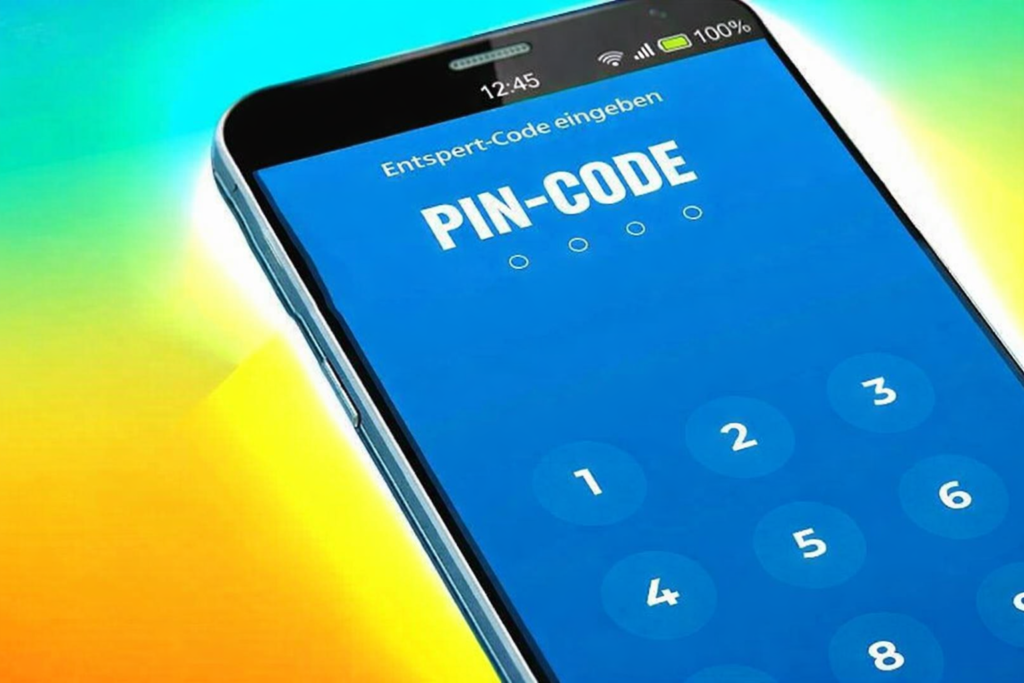
Es kann jedem passieren: Ein kurzer Blackout – und plötzlich ist der PIN-Code vergessen. Das ist besonders ärgerlich, wenn man sein Smartphone entsperren möchte und die Zahlen einem einfach nicht mehr einfallen. 😕
Ein einziger Moment der Unaufmerksamkeit reicht aus, um das Gerät zu blockieren. Aus Sicherheitsgründen sperrt sich das Smartphone nach mehreren falschen Eingaben automatisch, um Ihre persönlichen Daten zu schützen.
Wenn Sie Ihren Entsperr-PIN des Smartphones vergessen haben (nicht den PIN der SIM-Karte), finden Sie hier einige Möglichkeiten, wie Sie Ihr Handy eventuell trotzdem wieder entsperren können. 🔐
❓ Wie entsperrt man sein Smartphone ohne PIN-Code?
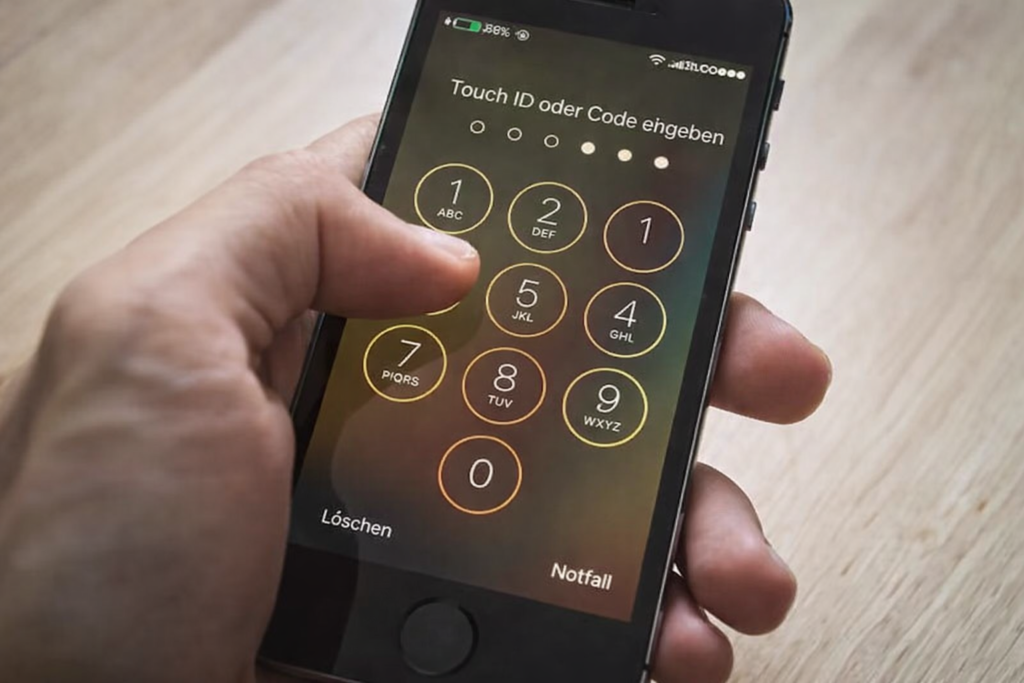
🔒 Ein gesperrtes Smartphone
Diese Tipps helfen Ihnen, Ihr Handy auch ohne PIN, Passwort oder Entsperrmuster wieder zugänglich zu machen.
🤖 Smartphone mit Android 4.4 oder älter entsperren
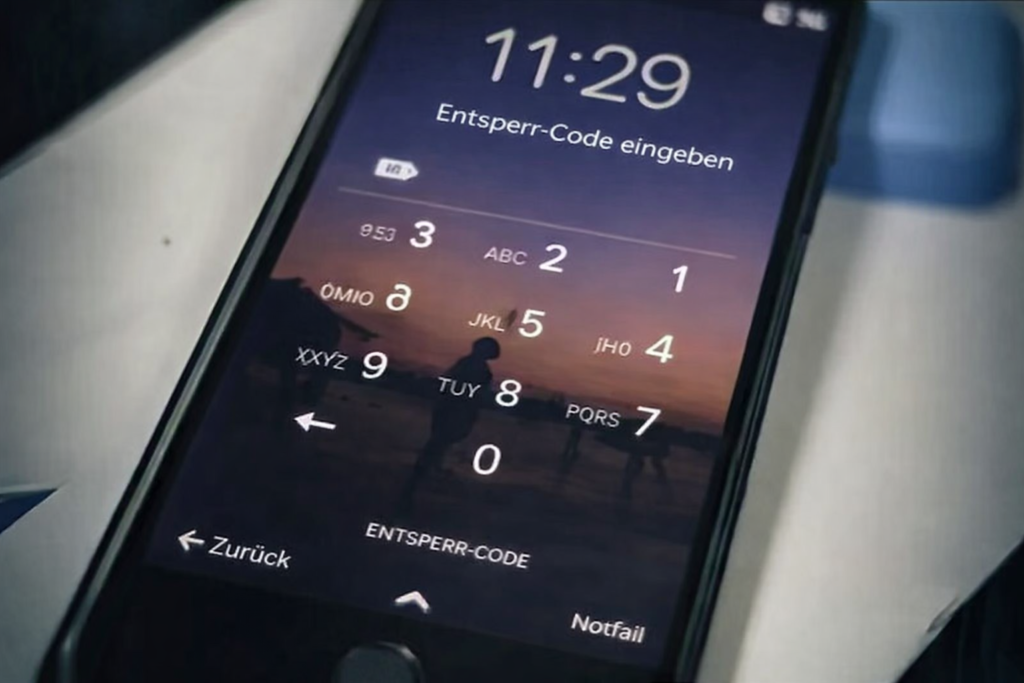
Wenn Sie ein Android-Smartphone mit Version 4.4 oder älter besitzen, gibt es eine einfache Lösung über Ihr Google-Konto.
👉 Geben Sie den falschen PIN mehrmals ein, bis die Meldung „Passwort vergessen“ oder „Muster vergessen“ erscheint.
👉 Tippen Sie auf diese Option und melden Sie sich mit dem Google-Konto an, das mit dem Gerät verknüpft ist.
✅ Nach der Anmeldung sollte sich das Smartphone entsperren lassen. Anschließend können Sie einen neuen PIN, ein Passwort oder ein Entsperrmuster festlegen.
💻 Android-Smartphone mit dem Computer entsperren
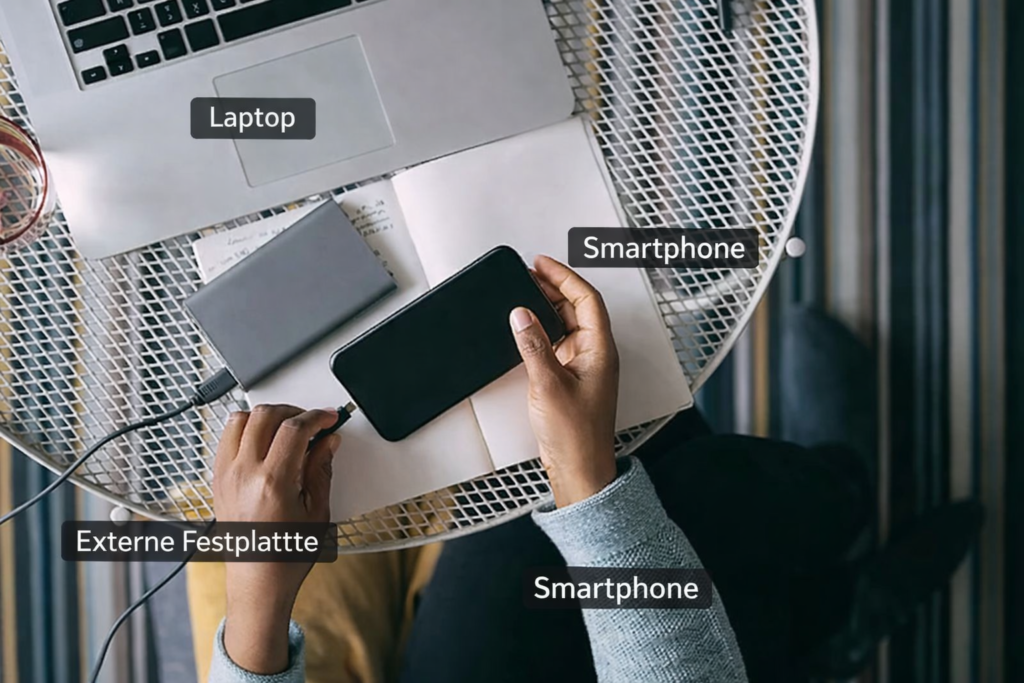
Wenn Sie Ihre Daten behalten möchten und ein Android-Gerät besitzen, kann diese Methode helfen.
🔧 Dafür benötigen Sie das Tool Android Debug Bridge (ADB), mit dem Sie über den Computer auf Ihr Smartphone zugreifen können.
📌 Schritt-für-Schritt:
- Öffnen Sie die Einstellungen Ihres Smartphones
- Gehen Sie zu „Über das Telefon“
- Tippen Sie 7-mal auf „Build-Nummer“, um den Entwicklermodus zu aktivieren
- Öffnen Sie anschließend „Entwickleroptionen“
- Aktivieren Sie USB-Debugging
🔌 Verbinden Sie nun Ihr Smartphone per USB-Kabel mit dem Computer.
📂 Öffnen Sie das ADB-Befehlsfenster im Installationsverzeichnis und geben Sie folgenden Befehl ein:
adb shell rm /data/system/gesture.key
➡️ Drücken Sie Enter und starten Sie Ihr Smartphone neu.
Danach sollten Sie wieder Zugriff auf Ihr Gerät haben und einen neuen PIN festlegen können.
🍏 iPhone ohne PIN-Code entsperren
Auch bei einem iPhone gibt es eine Möglichkeit, ohne PIN auf das Gerät zuzugreifen – mithilfe eines Computers.
🔹 Halten Sie die entsprechende Taste gedrückt und verbinden Sie das iPhone mit einem Mac oder PC mit iTunes
🔹 Halten Sie die Taste gedrückt, bis der Wiederherstellungsmodus angezeigt wird
🔘 Welche Taste je nach Modell?
- iPhone 8, 8 Plus, X und neuer → Seitentaste
- iPhone 7 / 7 Plus → Leiser-Taste
- iPhone SE, iPhone 6s und älter → Home-Button
🖥️ Sobald der Wiederherstellungsmodus aktiv ist, können Sie das iPhone über iTunes wiederherstellen.
⚠️ Wichtiger Hinweis
Wenn keine der oben genannten Methoden funktioniert, bleibt leider nur noch die vollständige Wiederherstellung des Smartphones.
❌ Dabei können jedoch alle gespeicherten Daten verloren gehen.
✨ Fazit:
Ein vergessener PIN ist ärgerlich, aber nicht immer das Ende. Je nach Gerät und Betriebssystem gibt es mehrere Möglichkeiten, wieder Zugriff auf das Smartphone zu erhalten – manchmal jedoch mit Einschränkungen beim Datenschutz.